Saltar al contenido

Míralo funcionando

Así se trabaja con WaryPOS, paso a paso

Pantallas reales del sistema con datos de ejemplo. Elige tu negocio o la tarea que quieres ver: en cada paso, qué tocas y qué pasa.

Por tipo de negocio

¿Qué negocio tienes?

Cada negocio ve solo lo suyo. Sigue los recorridos en este orden.

¿Hotel, botica, discoteca o salón? Mira lo que hace en tu rubro.

Bodega, tienda y mostrador

Vende y cobra con Yape

De la venta en el mostrador al Yape revisado.

  1. Elige los productos

    Toca cada producto o pasa el lector de códigos. El total se arma a la derecha.

    Vender · Bodega
    Pantalla Vender de una bodega con productos por categoría y la venta armada a la derecha
  2. Cobra con Yape

    Pulsa Cobrar y elige Yape. Anota el número de operación o adjunta la captura.

    Cobrar la venta
    Ventana de cobro en la caja de una bodega con Yape elegido y la nota de venta como documento
  3. Revisa que llegó

    El celular de la caja lee los avisos de Yape y WaryPOS propone el cobro del mismo monto. El titular confirma con un toque.

    Yapes recibidos
    Yapes recibidos que capturó el celular de la caja, con monto, quien paga, operación y Asociar
  4. También desde el celular

    La misma venta desde el navegador del celular o la tablet del mostrador.
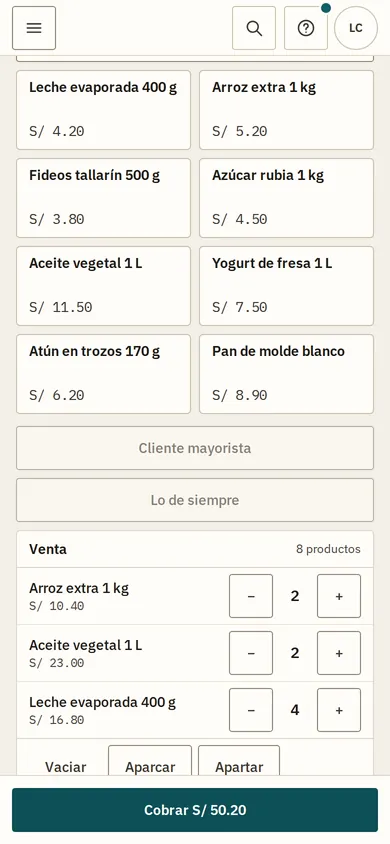
    Pantalla Vender de una bodega en el celular: productos, la venta armada y el botón Cobrar abajo

Todo sobre la caja y Yape Cómo empezar Volver a elegir

Restaurante

De la mesa a la cocina

El camino de un pedido en el salón, sin papel.

  1. Mira el salón

    El mapa muestra qué mesas están libres, ocupadas, con platos listos o pidiendo la cuenta.
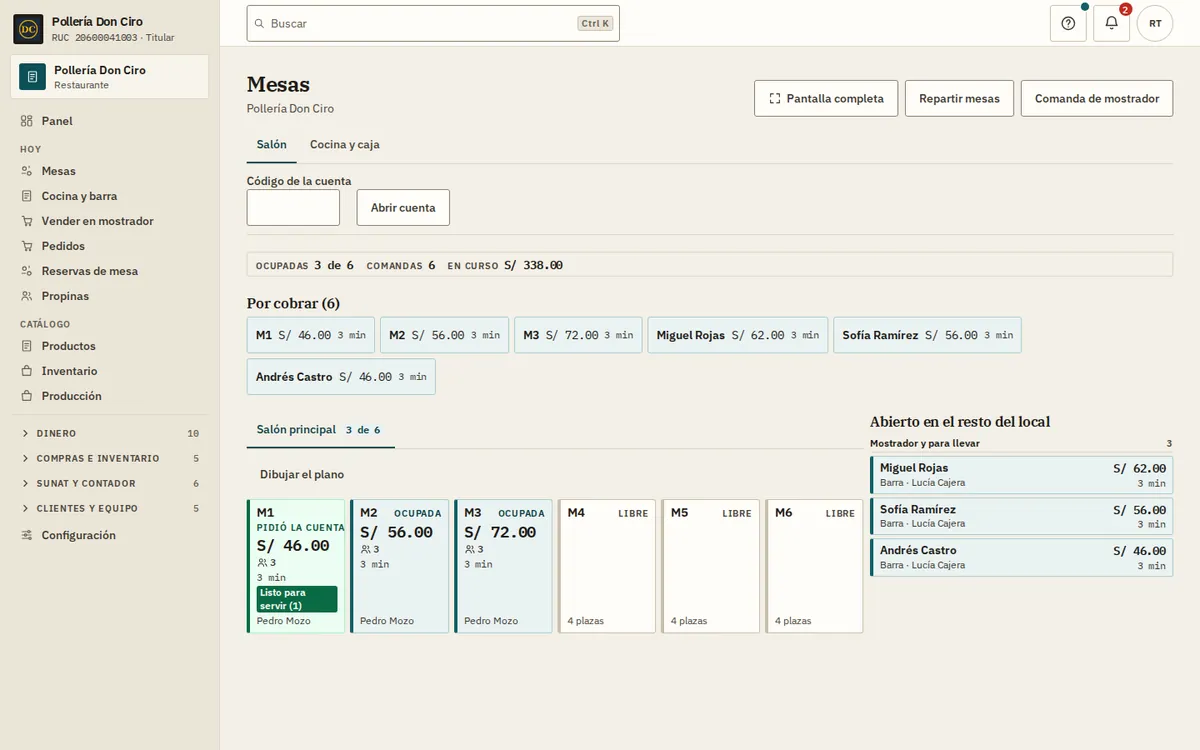
    Mesas
    Mesas de una pollería: ocupadas, una que pidió la cuenta y libres, con las cuentas por cobrar arriba
  2. Toma el pedido

    Abre la mesa, toca los platos y pulsa «Mandar a cocina». Cada plato va a su área: cocina o barra.

    Mesa
    Comanda de una mesa con la carta por área, los platos elegidos en el ticket y el botón Mandar a cocina
  3. Cocina marca «Listo»

    La pantalla de cocina muestra cada comanda con su tiempo. Al tocar «Listo», el mozo sabe que puede servir.

    Cocina y barra
    Pantalla de cocina con las comandas de cada mesa, su tiempo y el botón Listo
  4. Cobra la mesa

    El mozo saca la pre-cuenta. En «Más» divides la cuenta, y la caja cobra con «Cobrar».

    Mesa M1
    Mesa que pidió la cuenta: un plato listo para servir, el ticket con su total y el botón Cobrar

Todo sobre mesas y cocina Cómo empezar Volver a elegir

SUNAT, con Pro

Boleta o factura a SUNAT

El comprobante sale de la misma venta.

  1. Elige el comprobante al cobrar

    Al cobrar eliges boleta, factura o nota de venta. Si aún falta tu cuenta SUNAT, te lo avisa ahí mismo.

    Cobrar la mesa
    Ventana Cobrar la mesa M1 con Boleta, Factura y Nota de venta para elegir y el aviso de que falta la cuenta SUNAT
  2. O emítelo desde Comprobantes

    Para una venta fuera de la caja. Revisas las líneas, el IGV y el total antes de crearlo.

    Emitir un comprobante
    Ventana Emitir un comprobante con una línea llenada, IGV y total previsto
  3. Tu cliente lo consulta

    WaryPOS firma y envía a SUNAT. Tu cliente busca su comprobante con los datos del papel y baja el PDF.

    Consulta de comprobantes
    Consulta pública de una boleta de ejemplo con el resultado Aceptado y su PDF

Todo sobre la facturación Cómo empezar Volver a elegir

Caja

Cierra la caja sin descuadres

El cajero cuenta lo que hay, no lo que espera.

  1. Entra a «Cerrar mi turno»

    Primero ves las cuentas que quedan sin cobrar. Luego cuentas los productos del turno y firmas la mercadería.

    Cerrar mi turno
    Cerrar mi turno en una bodega: una cuenta sin cobrar arriba y la lista de productos para contar
  2. Cuenta el dinero

    Escribes el efectivo contado, lo de tarjeta y lo de Yape, sin ver cuánto debería haber.

    Cerrar mi turno
    Cerrar mi turno, paso «Contar el dinero»: efectivo contado, tarjeta y Yape
  3. Cierra y mira la diferencia

    Recién al cerrar aparece el descuadre de cada forma de pago. Puedes imprimir el acta, que también queda en Dinero › Cajas y turnos.

    Turno cerrado
    Turno cerrado con el descuadre de efectivo, tarjeta y Yape, y las ventas del turno con su nota de venta

Guía para abrir y cerrar la caja Cómo empezar Volver a elegir

Bodega y tienda

Lleva tu inventario al día

Sabes qué tienes, qué entró y qué vence.

  1. Cuenta lo que tienes

    En Inventario haces el conteo de partida. Cada producto tiene sus botones Contar, Merma y Mínimo.

    Inventario
    Inventario de una bodega con cada producto, su cantidad, su costo y su stock mínimo
  2. Registra lo que entra

    En Entró mercadería anotas la factura del proveedor y el stock sube solo.

    Entró mercadería
    Pantalla Entró mercadería con la compra de un proveedor y sus líneas
  3. Cuida los vencimientos

    Anotas el lote y su fecha. La venta sale primero del lote que vence antes.

    Vencimientos
    Vencimientos de una bodega con lotes por vencer ordenados por fecha

Guía de inventario de bodega Cómo empezar Volver a elegir

Tienda en línea y carta QR

Recibe pedidos en línea

Tu cliente pide desde su celular y tú lo ves en una sola lista.

  1. Tu cliente pide

    Desde tu tienda en línea o la carta QR, en su celular y sin descargar nada.
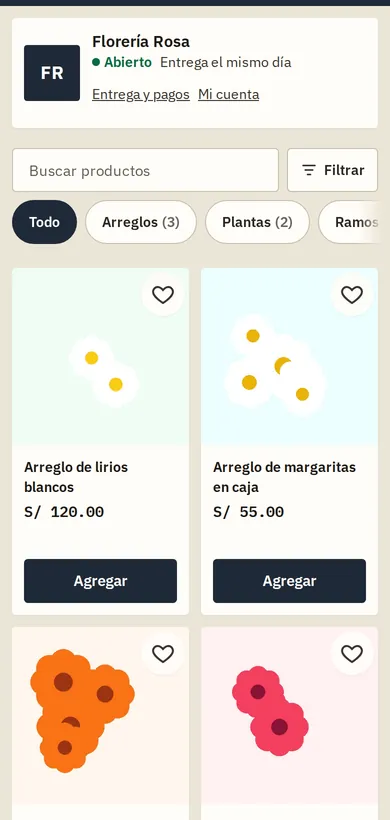
    La tienda en línea de una florería de ejemplo en el celular
  2. Lo confirmas en la central

    Todos los pedidos en una lista. Confirmas con «Listo en» 15, 30, 45 o 60 minutos.

    Pedidos en línea
    Pedidos en línea por confirmar con «Listo en» y Confirmar
  3. Tu cliente lo sigue

    Con su enlace ve en qué va su pedido: recibido, confirmado, listo y entregado. Sin llamarte.
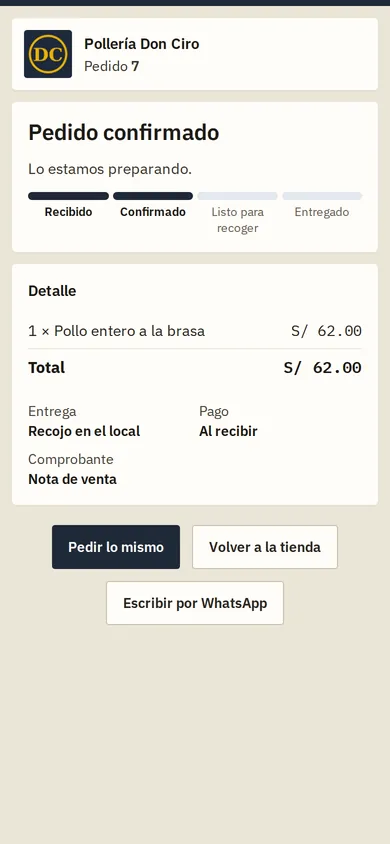
    Seguimiento de un pedido de ejemplo de una pollería en el celular: confirmado, con su detalle y su total

Todo sobre pedidos y reparto Cómo empezar Volver a elegir

Servicios y talleres

Del trabajo al cobro

Cada trabajo con su cotización, sus horas y su cobro.

  1. Cotiza

    Arma la cotización con tus servicios y su tarifa. Cuando te dicen que sí, pasa a trabajo.

    Cotizaciones
    Cotizaciones de una consultora de ejemplo con su estado
  2. Anota las horas

    Tu equipo anota sus horas. El trabajo muestra su avance, sus hitos y lo que falta cobrar.

    Trabajos
    Trabajos de una consultora con su avance y entrega; a la derecha, un trabajo con sus hitos y horas
  3. Cobra

    Con nota de venta o, con Pro, boleta o factura. Lo pendiente queda en Cobranza.

    Cobranza
    Cobranza de una consultora con lo que falta cobrar a cada cliente

Todo sobre servicios y talleres Cómo empezar Volver a elegir

Bueno saber

  • Los negocios, las personas y las cifras son de ejemplo. No es un cliente real.
  • La boleta y la factura piden el plan Pro (10 USD al mes). La nota de venta es gratis y no es comprobante de pago.
  • Revisar cada Yape viene apagado: lo enciendes en Configuración. El celular de la caja lee los avisos de Yape; la lectura de Plin viene apagada.
  • No hay una demo abierta con usuario y clave: tus pruebas las haces en tu propia instalación, gratis, y con el modo práctica tu equipo aprende sin tocar lo real.

¿Te quedó una duda?

Pruébalo con tus productos, gratis

Despliega WaryPOS en tu cuenta de Railway y vende con nota de venta, gratis para siempre. Para boleta y factura está Pro.